
Guida interna
Come gestire il sito ESC
Tutto quello che serve per gestire il sito, dall'accesso alla pubblicazione di un articolo. Il sito è in quattro lingue e ogni lingua si aggiorna separatamente.
Accedi01
Accesso
All'area di amministrazione si accede aggiungendo /wp/wp-admin all'indirizzo del sito.
- Apri l'indirizzo del sito e aggiungi alla fine /wp/wp-admin.
- Inserisci nome utente e password che ti abbiamo fornito.
- Dopo l'accesso si apre automaticamente la schermata Edit website.

Password dimenticata? Clicca su „Lost your password?“ e riceverai un'e-mail per reimpostarla.
02
La schermata Edit website
La schermata principale è una mappa del sito. Ogni scheda è una parte del sito e i pulsanti SK / EN / DE / IT aprono direttamente quella versione linguistica.
- Homepage – tutte le sezioni della home, foto, loghi degli hotel, social.
- Hospitality Control – testi della pagina, aree (le voci espandibili) e pilastri.
- Software – testi della pagina e le singole voci software.
- Contacts – telefono, e-mail, indirizzo e dati di fatturazione.
- Blog – articoli e novità.
- Legal pages – privacy, cookie, condizioni di utilizzo.
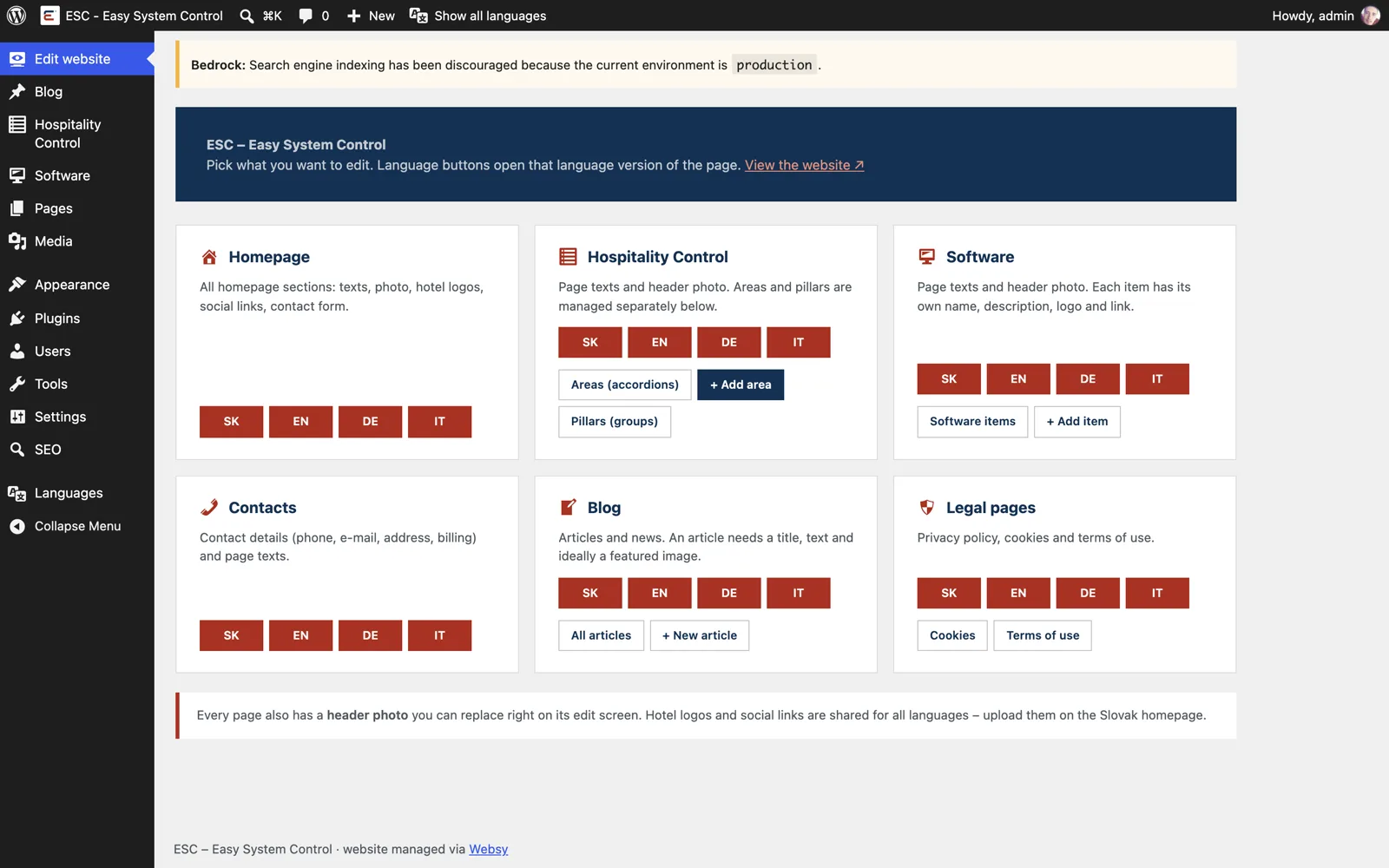
Puoi tornare qui in qualsiasi momento cliccando „Edit website“ nel menu a sinistra.
03
Modificare i testi
I testi sono raggruppati in riquadri numerati nello stesso ordine delle sezioni della pagina. Non devi cercare nulla: procedi dall'alto verso il basso.
- Nella schermata iniziale clicca sulla lingua accanto alla pagina da modificare.
- Riscrivi il testo nel campo. Sotto ogni etichetta è indicato dove appare il testo.
- Clicca sul pulsante blu Update in alto a destra.
- La modifica è subito online: controllala con View Page.
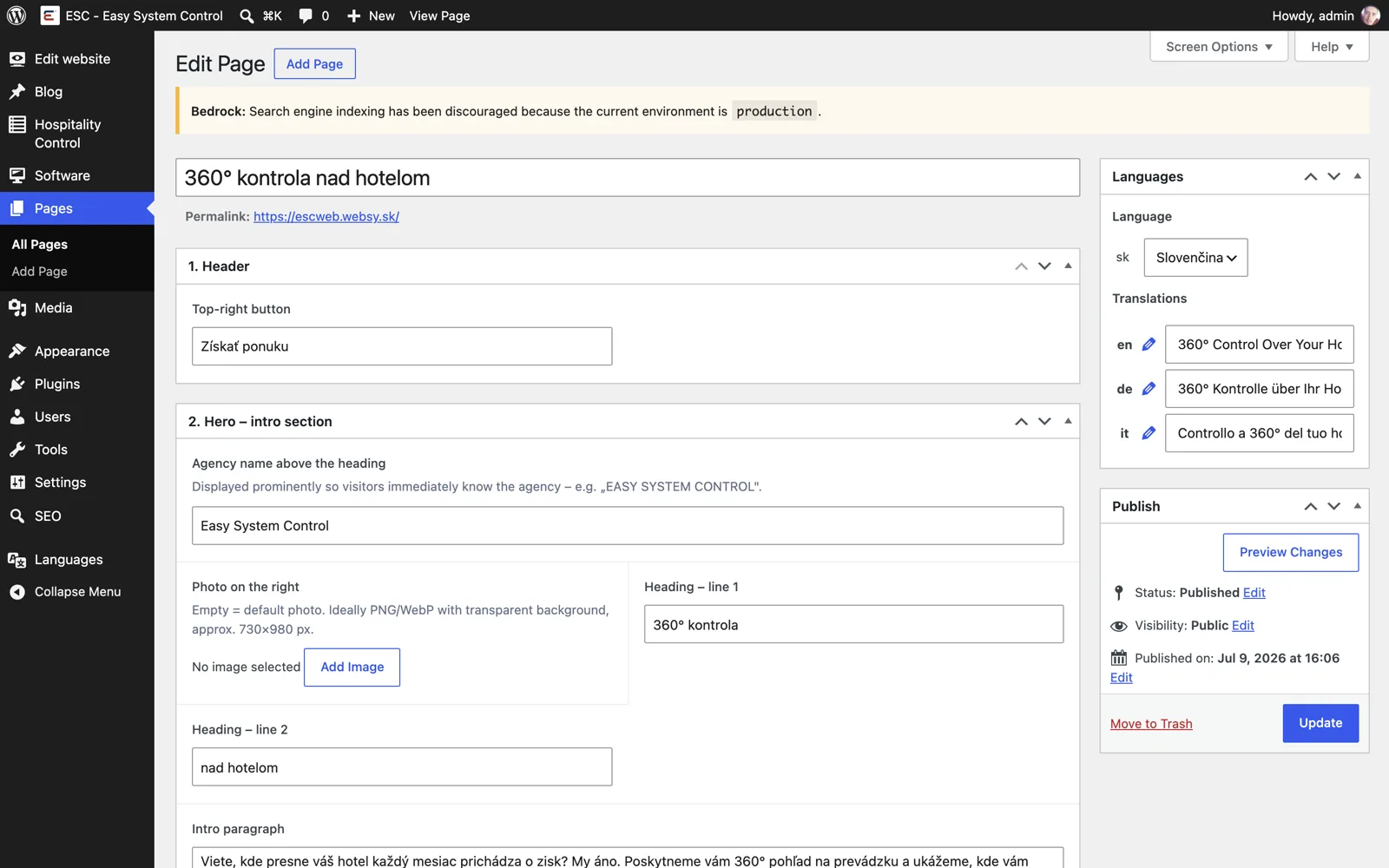
Se lasci un campo vuoto viene usato il testo originale. Non si rompe nulla.
04
Sostituire le foto
Ogni pagina ha la sua foto principale, che puoi sostituire senza uno sviluppatore.
- Trova il campo della foto (ad es. Photo on the right o Header photo).
- Clicca su Add Image e carica un file oppure scegline uno dalla libreria.
- Salva con Update.
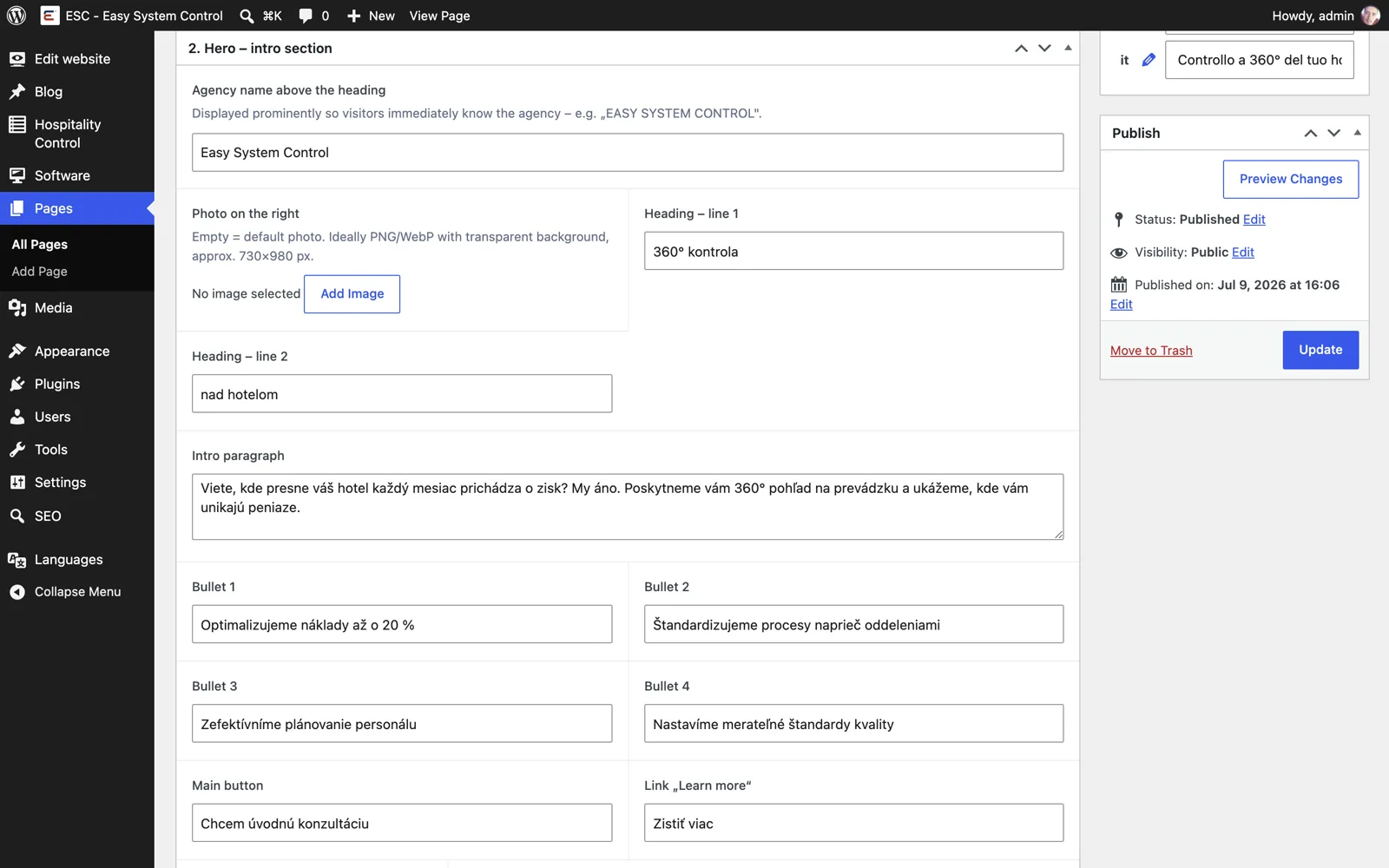
Un campo vuoto significa che viene usata la nostra foto originale. Larghezza consigliata: almeno 1600 px.
05
Aree di Hospitality Control
Le aree sono le voci espandibili nella pagina Hospitality Control. Formano anche il sottomenu nella navigazione principale.
- Clicca su Hospitality Control nel menu a sinistra.
- Clicca sul nome dell'area da modificare oppure su Add area in alto.
- Il titolo dell'area è l'intestazione, il contenuto nell'editor è l'elenco che si espande.
- Nella colonna a destra scegli il pilastro (gruppo) e l'ordine.
- Salva con Update o Publish.

L'ordine si imposta nel campo Order del riquadro Page Attributes. Numero più basso = più in alto.
06
Contenuto di un'area
Il contenuto si scrive come un semplice elenco puntato. È esattamente quello che appare quando il visitatore espande l'area.
- Scrivi il testo nell'editor grande al centro.
- Crea l'elenco puntato con il pulsante dell'elenco nella barra sopra il testo.
- Con il tasto Tab rientri una voce e crei un sottopunto.
- Salva con Update.

Non incollare direttamente da Word: porta con sé formattazione nascosta. Usa Ctrl+Maiusc+V (Cmd+Maiusc+V su Mac).
07
Voci software
Ogni voce della pagina Software ha nome, descrizione, logo e link propri.
- Clicca su Software nel menu a sinistra.
- Apri una voce esistente o creane una nuova con Add item.
- Compila Short description e Link – URL.
- Carica il logo con Featured image nella colonna a destra.
- Salva con Update.

Se lasci il link vuoto, il pulsante semplicemente non compare. Non si rompe nulla.
08
Team
La pagina Team contiene un testo introduttivo sul team e uno spazio già pronto per presentare le persone. La sezione con i membri compare da sola sul sito quando aggiungi la prima persona.
- Clicca su Team nel menu a sinistra e poi su Add member.
- Scrivi il nome come titolo e compila Position (ruolo) e Short description (2–3 frasi).
- Carica la foto con Set photo nella colonna a destra (verticale, ideale 800×1000 px).
- Imposta l'ordine in Page Attributes → Order e salva con Publish.
- Il testo introduttivo si modifica nella schermata iniziale, scheda Team.
Finché non aggiungi nessuno, la pagina mostra solo il testo sul team – non compare mai una griglia vuota.
09
Articoli del blog
Il blog è il tuo spazio per articoli e novità. I nuovi articoli si scrivono nell'editor moderno.
- Clicca su Blog nel menu a sinistra e poi su Add New Post.
- Scrivi il titolo e il testo dell'articolo.
- Imposta i sottotitoli come Heading 2: da questi nasce automaticamente l'indice.
- A destra imposta Set featured image e un breve excerpt.
- Pubblica con il pulsante Publish.
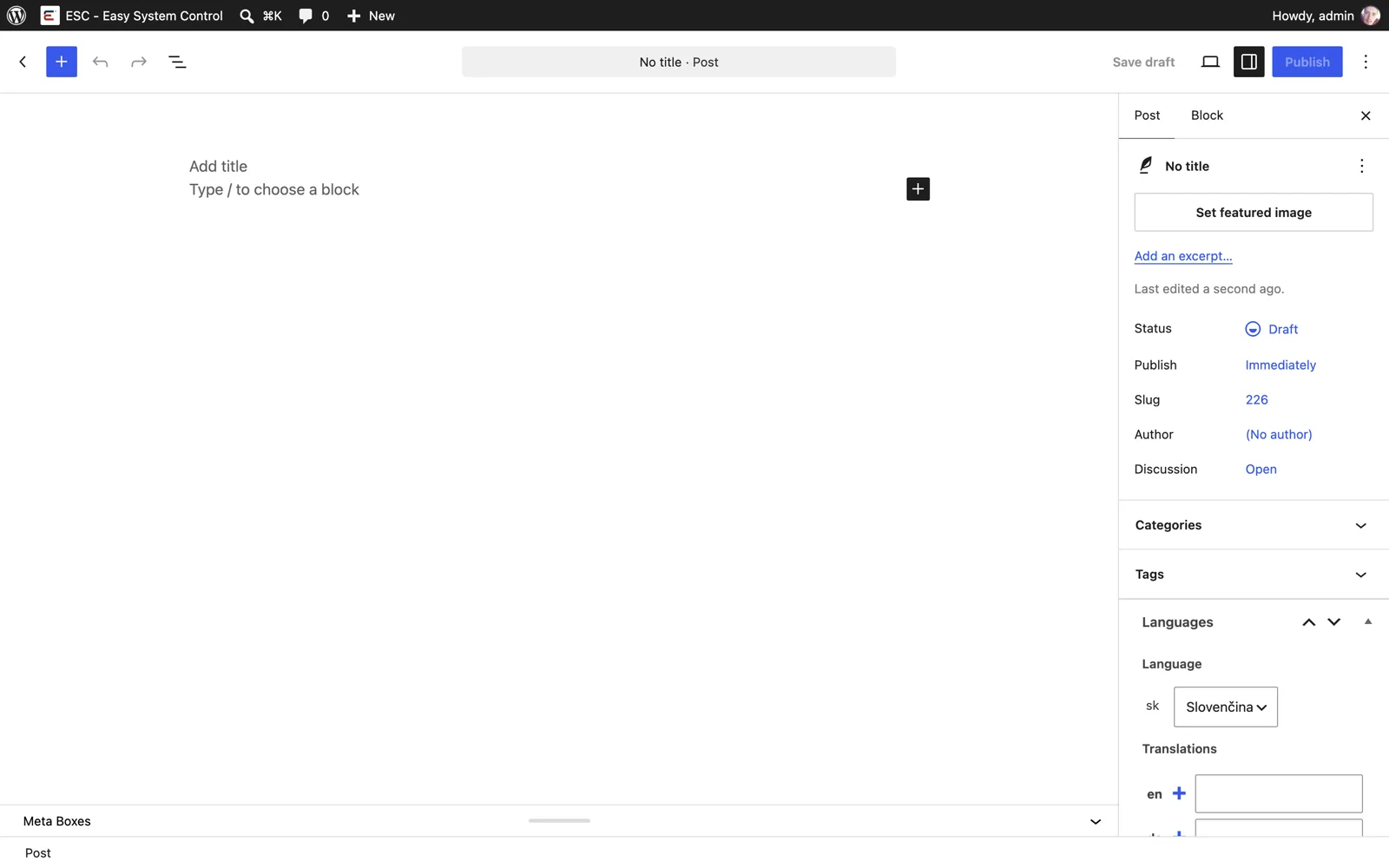
Se un articolo non ha una foto propria, il sito usa una foto del brand così l'elenco non appare vuoto.
10
Lingue e traduzioni
Il sito è in quattro lingue: slovacco, inglese, tedesco e italiano. Ogni lingua ha contenuti propri.
- Cambi pagine e testi con i pulsanti SK / EN / DE / IT nella schermata iniziale.
- In un articolo o in un'area trovi il riquadro Languages nella colonna a destra.
- Aggiungi una traduzione cliccando su + accanto alla lingua.
- Se la traduzione non esiste, il sito mostra la versione slovacca: il visitatore non vede mai una pagina vuota.

Loghi degli hotel, link social e logo del software valgono per tutte le lingue: caricali nella home slovacca.
Regole d'oro
- Dopo ogni modifica clicca su Update, altrimenti non viene salvata.
- Un campo vuoto non è un errore: viene usato il testo o la foto originale.
- Carica foto di buona qualità (almeno 1600 px di larghezza), il sito le ridimensiona da solo.
- Non modificare nulla in Settings, Plugins e Appearance: ce ne occupiamo noi.
- Se hai dubbi, scrivici. Una domanda in più è meglio di un'ora di correzioni.
Ti serve aiuto?
Contattaci e ti aiutiamo. Questa guida resta sempre disponibile a questo indirizzo.
Richiedi un'offerta