
Interný návod
Ako upravovať web ESC
Všetko, čo potrebujete na správu webu – od prihlásenia po pridanie článku. Web je v štyroch jazykoch a každý jazyk sa upravuje samostatne.
Prihlásenie01
Prihlásenie
Do administrácie sa dostanete cez adresu webu s doplnkom /wp/wp-admin.
- Otvorte adresu webu a na koniec dopíšte /wp/wp-admin.
- Zadajte prihlasovacie meno a heslo, ktoré ste dostali.
- Po prihlásení sa automaticky otvorí rozcestník Edit website.

Ak heslo zabudnete, kliknite na „Lost your password?“ a príde vám e-mail na obnovu.
02
Rozcestník Edit website
Hlavná obrazovka je mapa webu. Každá karta je jedna časť stránky a tlačidlá SK / EN / DE / IT otvoria priamo tú jazykovú verziu.
- Homepage – všetky sekcie úvodnej stránky, fotka, logá hotelov, sociálne siete.
- Hospitality Control – texty stránky, oblasti (rozbaľovacie položky) a piliere.
- Software – texty stránky a jednotlivé softvérové položky.
- Contacts – telefón, e-mail, adresa a fakturačné údaje.
- Blog – články a novinky.
- Legal pages – ochrana údajov, cookies, podmienky používania.
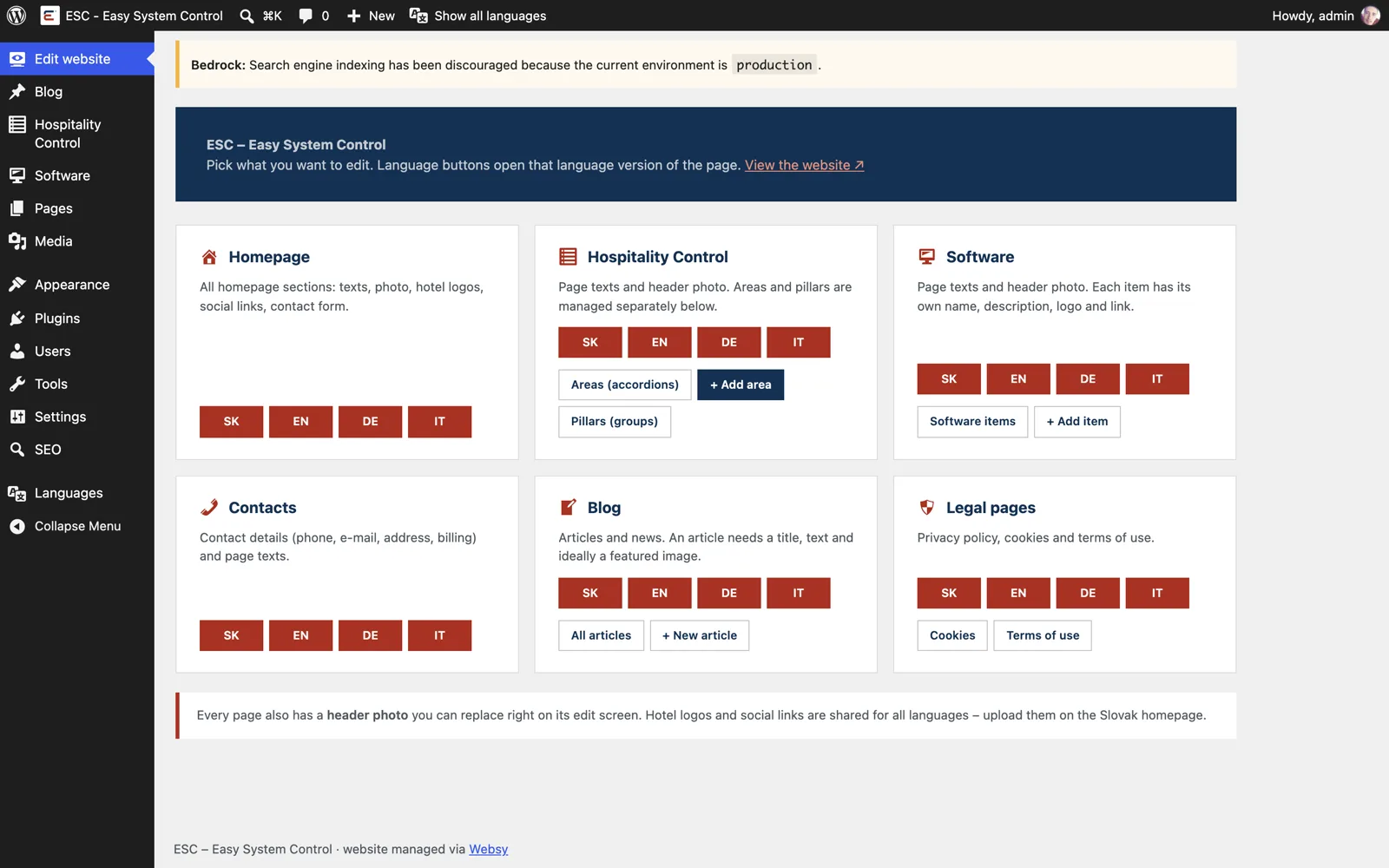
Na rozcestník sa vždy vrátite kliknutím na „Edit website“ v ľavom menu.
03
Úprava textov
Texty sú rozdelené do očíslovaných boxov v rovnakom poradí, ako idú sekcie na stránke. Nemusíte nič hľadať – idete zhora nadol.
- V rozcestníku kliknite na jazyk pri stránke, ktorú chcete upraviť.
- Prepíšte text v príslušnom políčku. Pod každým názvom je vysvetlivka, kde sa text zobrazí.
- Vpravo hore kliknite na modré tlačidlo Update.
- Zmena je na webe okamžite – skontrolujte ju cez View Page.
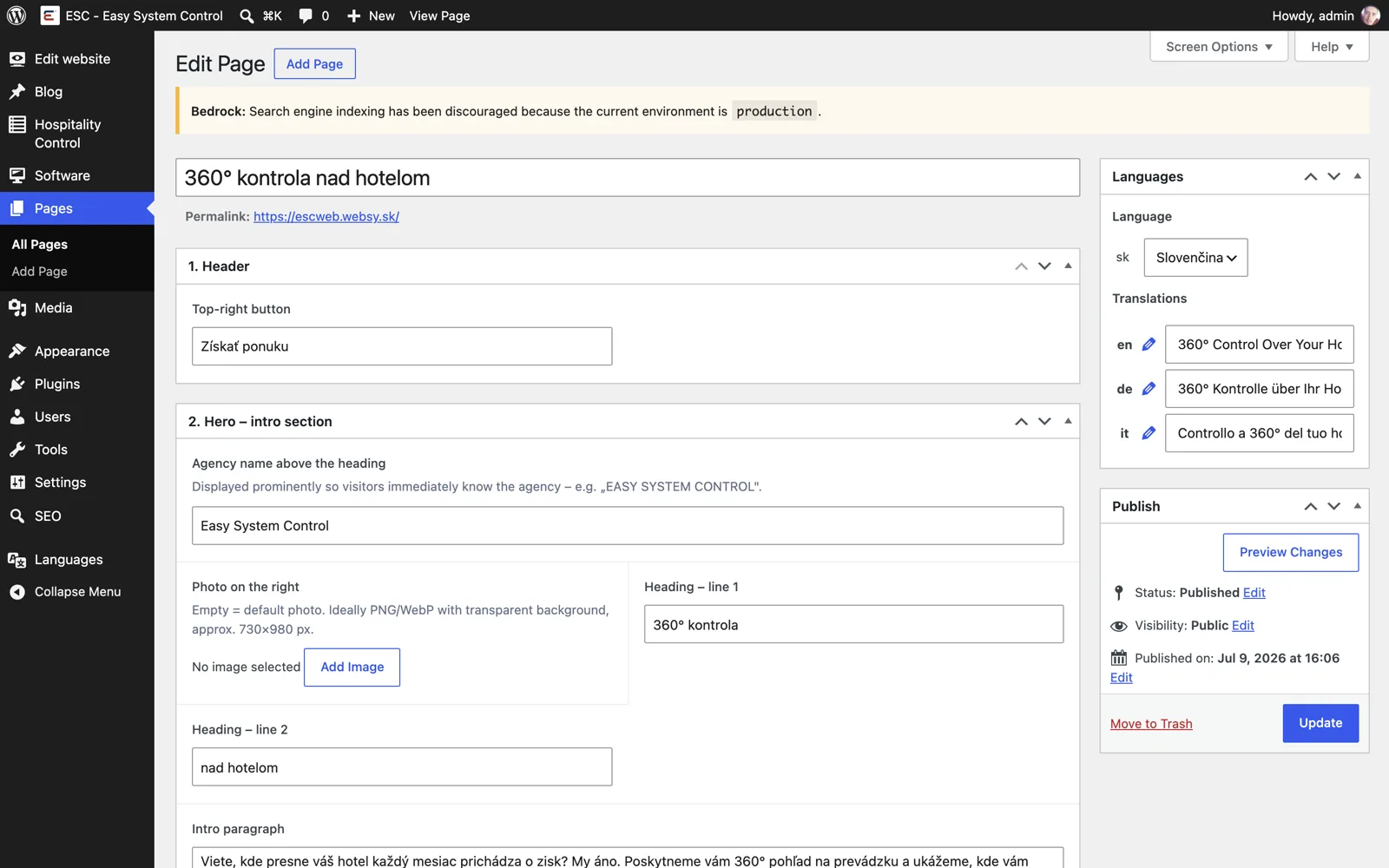
Ak políčko necháte prázdne, doplní sa pôvodný text. Nič sa nerozbije.
04
Výmena fotografií
Každá stránka má svoju hlavnú fotku, ktorú si viete vymeniť bez programátora.
- Nájdite políčko s fotkou (napr. Photo on the right alebo Header photo).
- Kliknite na Add Image a nahrajte súbor alebo vyberte existujúci z knižnice.
- Uložte cez Update.
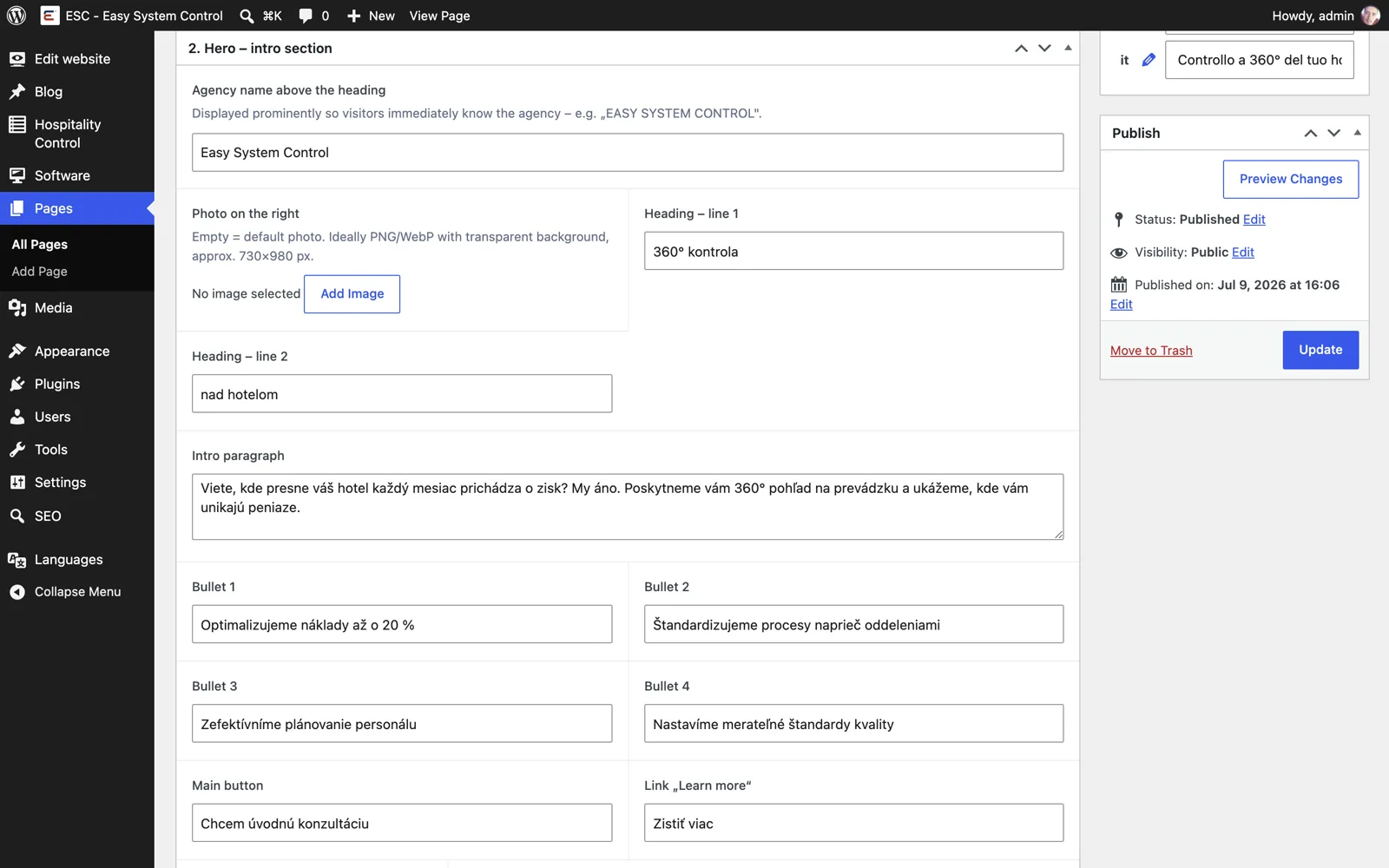
Prázdne políčko znamená, že sa použije pôvodná fotka od nás. Odporúčaná šírka fotky je aspoň 1600 px.
05
Oblasti Hospitality Control
Oblasti sú rozbaľovacie položky na stránke Hospitality Control. Sú zároveň podmenu v hlavnom menu.
- V ľavom menu kliknite na Hospitality Control.
- Kliknite na názov oblasti, ktorú chcete upraviť, alebo hore na Add area.
- Názov oblasti je nadpis, obsah v editore je zoznam bodov, ktorý sa rozbalí.
- V pravom stĺpci vyberte pilier (skupinu), do ktorého oblasť patrí, a poradie.
- Uložte cez Update alebo Publish.

Poradie oblastí riadi políčko Order v boxe Page Attributes. Nižšie číslo = vyššie v zozname.
06
Obsah oblasti
Obsah oblasti sa píše ako obyčajný zoznam s odrážkami. Presne ten sa zobrazí po rozkliknutí na webe.
- Text píšte do veľkého editora v strede.
- Zoznam s odrážkami spravíte tlačidlom s bodkami v lište nad textom.
- Odrážku zanoríte klávesom Tab (vytvorí sa podbod).
- Uložte cez Update.

Nekopírujte text priamo z Wordu – zoberie so sebou formátovanie. Vložte ho cez Ctrl+Shift+V (Cmd+Shift+V na Macu).
07
Softvérové položky
Každá položka na stránke Software má vlastný názov, popis, logo a odkaz.
- V ľavom menu kliknite na Software.
- Otvorte existujúcu položku alebo pridajte novú cez Add item.
- Vyplňte popis (Short description) a odkaz (Link – URL).
- Logo nahráte cez Featured image v pravom stĺpci.
- Uložte cez Update.

Ak nevyplníte odkaz, tlačidlo sa na webe nezobrazí. Nič sa nepokazí.
08
Tím
Stránka Tím má úvodný text o tíme a pripravené miesto na predstavenie ľudí. Sekcia s členmi sa na webe zobrazí sama, keď pridáte prvého človeka.
- V ľavom menu kliknite na Team a potom na Add member.
- Do nadpisu napíšte meno a vyplňte Position (pozícia) a Short description (2–3 vety).
- Fotku nahráte cez Set photo v pravom stĺpci (na výšku, ideálne 800×1000 px).
- Poradie ľudí nastavíte v Page Attributes → Order a uložíte cez Publish.
- Úvodný text o tíme upravíte v rozcestníku na karte Team.
Kým nepridáte žiadneho človeka, stránka zobrazuje len text o tíme – nikde nevisí prázdna mriežka.
09
Články na blogu
Blog je priestor na články a novinky. Nový článok sa píše v modernom editore.
- V ľavom menu kliknite na Blog a potom na Add New Post.
- Napíšte nadpis a text článku.
- Veľké medzinadpisy v článku spravte ako Heading 2 – automaticky sa z nich vytvorí obsah článku.
- Vpravo nastavte Set featured image (fotka článku) a krátky excerpt (perex).
- Publikujte tlačidlom Publish.
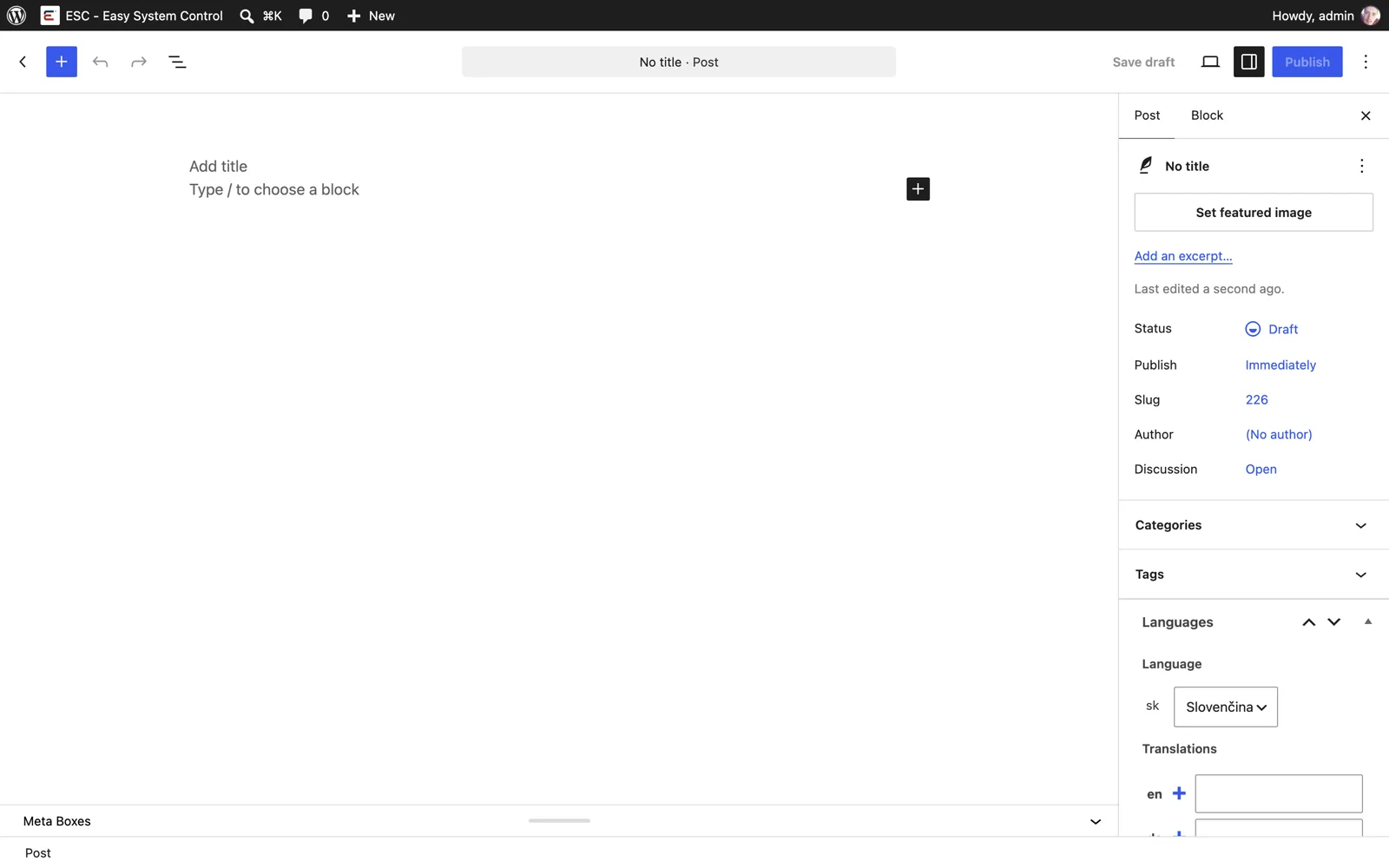
Ak článok nemá vlastnú fotku, web doplní brandovú fotografiu, aby výpis nevyzeral prázdno.
10
Jazyky a preklady
Web je v štyroch jazykoch: slovenčina, angličtina, nemčina a taliančina. Každý jazyk má vlastný obsah.
- Stránky a texty prepínate tlačidlami SK / EN / DE / IT v rozcestníku.
- Pri článku alebo oblasti nájdete v pravom stĺpci box Languages.
- Preklad pridáte kliknutím na + pri príslušnom jazyku.
- Ak preklad neexistuje, web zobrazí slovenskú verziu – návštevník nikdy neuvidí prázdno.

Logá hotelov, odkazy na sociálne siete a logo softvéru sú spoločné pre všetky jazyky – nahrávajú sa v slovenskej verzii úvodnej stránky.
Zlaté pravidlá
- Po každej zmene kliknite na Update, inak sa zmena neuloží.
- Prázdne políčko nie je chyba – doplní sa pôvodný text alebo fotka.
- Fotky nahrávajte v dostatočnej kvalite (šírka aspoň 1600 px), web si ich zmenší sám.
- Nemeňte nastavenia v sekciách Settings, Plugins a Appearance – tie patria nám.
- Ak si niečím nie ste istí, napíšte nám. Radšej jedna otázka navyše než hodina opráv.
Potrebujete pomoc?
Ozvite sa nám a poradíme. Tento návod nájdete kedykoľvek na tejto adrese.
Získať ponuku