
Interne Anleitung
So pflegen Sie die ESC-Website
Alles, was Sie zur Pflege der Website brauchen – vom Anmelden bis zum Veröffentlichen eines Artikels. Die Website läuft in vier Sprachen, jede Sprache wird separat gepflegt.
Anmelden01
Anmelden
In den Administrationsbereich gelangen Sie, indem Sie an die Adresse der Website /wp/wp-admin anhängen.
- Öffnen Sie die Adresse der Website und ergänzen Sie am Ende /wp/wp-admin.
- Geben Sie Benutzernamen und Passwort ein, die Sie von uns erhalten haben.
- Nach der Anmeldung öffnet sich automatisch die Übersicht Edit website.

Passwort vergessen? Klicken Sie auf „Lost your password?“ und Sie erhalten eine E-Mail zum Zurücksetzen.
02
Die Übersicht Edit website
Der Startbildschirm ist eine Landkarte der Website. Jede Karte ist ein Bereich, die Schaltflächen SK / EN / DE / IT öffnen direkt die jeweilige Sprachversion.
- Homepage – alle Abschnitte der Startseite, Foto, Hotellogos, Social-Media-Links.
- Hospitality Control – Seitentexte, Bereiche (die aufklappbaren Punkte) und Säulen.
- Software – Seitentexte und die einzelnen Software-Einträge.
- Contacts – Telefon, E-Mail, Adresse und Rechnungsdaten.
- Blog – Artikel und Neuigkeiten.
- Legal pages – Datenschutz, Cookies, Nutzungsbedingungen.
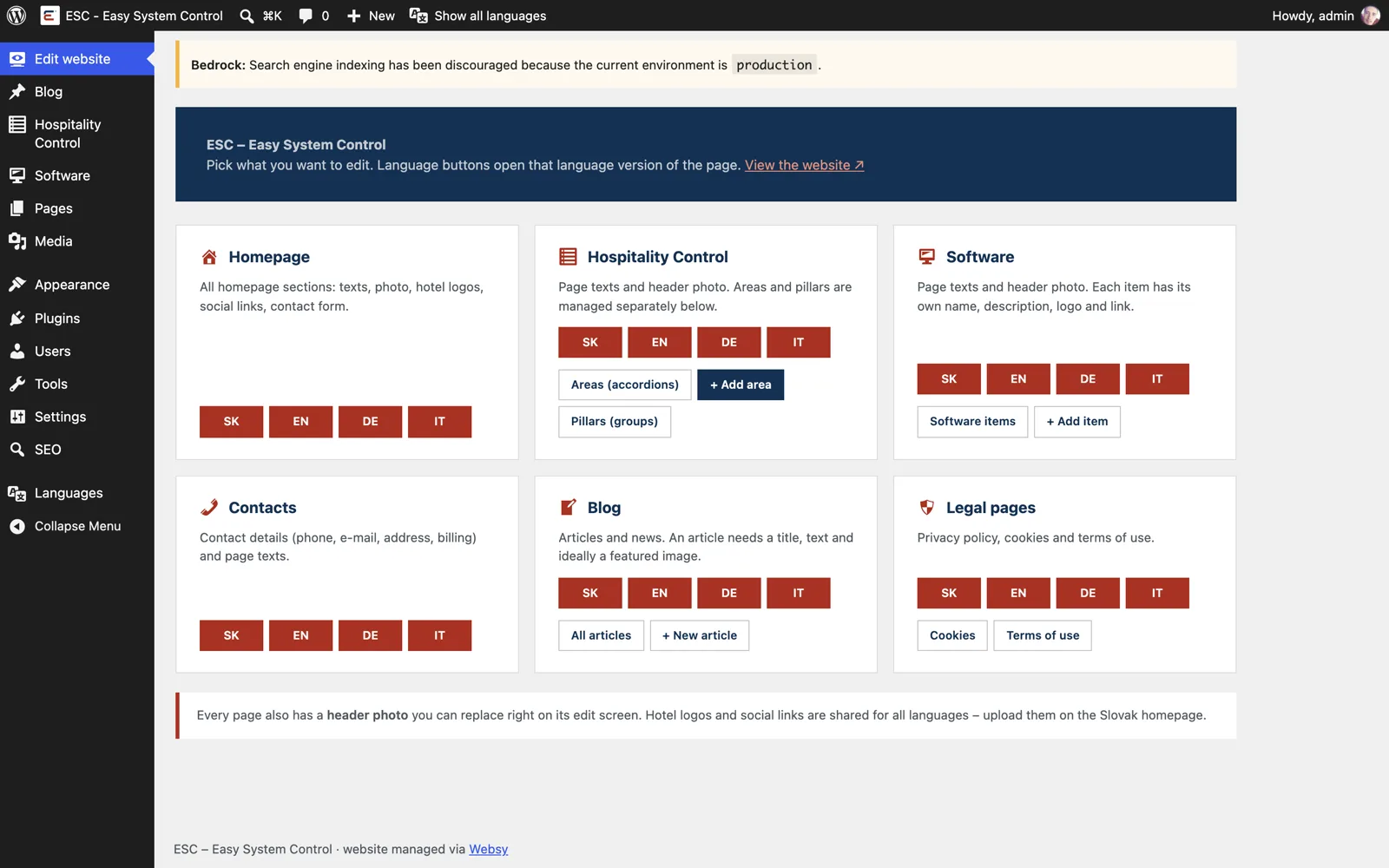
Über „Edit website“ im linken Menü kommen Sie jederzeit hierher zurück.
03
Texte bearbeiten
Die Texte sind in nummerierte Boxen gegliedert – in derselben Reihenfolge wie die Abschnitte auf der Seite. Sie arbeiten sich einfach von oben nach unten durch.
- Klicken Sie in der Übersicht auf die Sprache neben der gewünschten Seite.
- Überschreiben Sie den Text im Feld. Unter jeder Bezeichnung steht, wo der Text erscheint.
- Klicken Sie oben rechts auf die blaue Schaltfläche Update.
- Die Änderung ist sofort live – prüfen Sie sie über View Page.
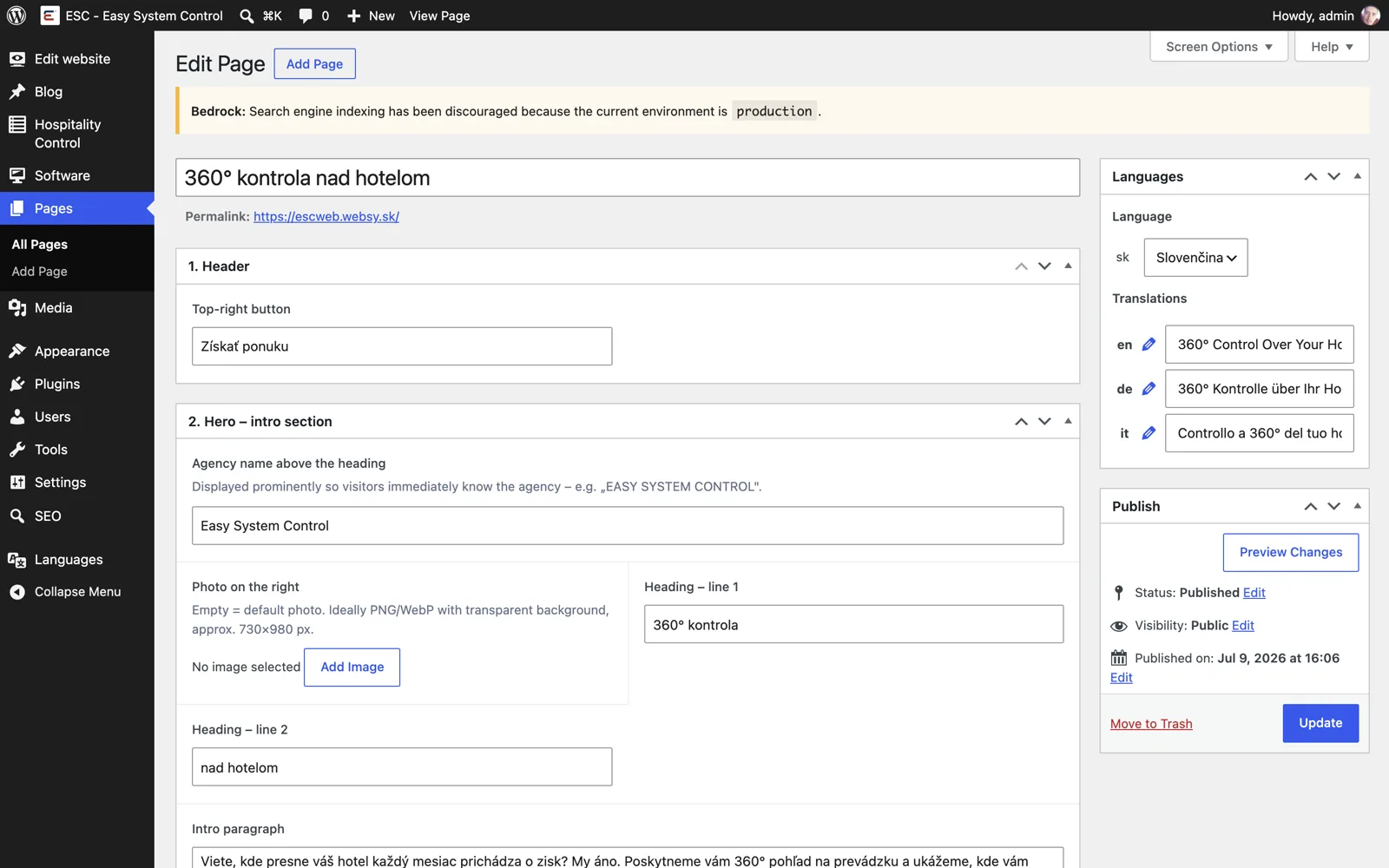
Lassen Sie ein Feld leer, wird der ursprüngliche Text verwendet. Es geht nichts kaputt.
04
Fotos austauschen
Jede Seite hat ihr eigenes Hauptfoto, das Sie ohne Entwickler austauschen können.
- Suchen Sie das Bildfeld (z. B. Photo on the right oder Header photo).
- Klicken Sie auf Add Image und laden Sie eine Datei hoch oder wählen Sie eine aus der Mediathek.
- Speichern Sie mit Update.
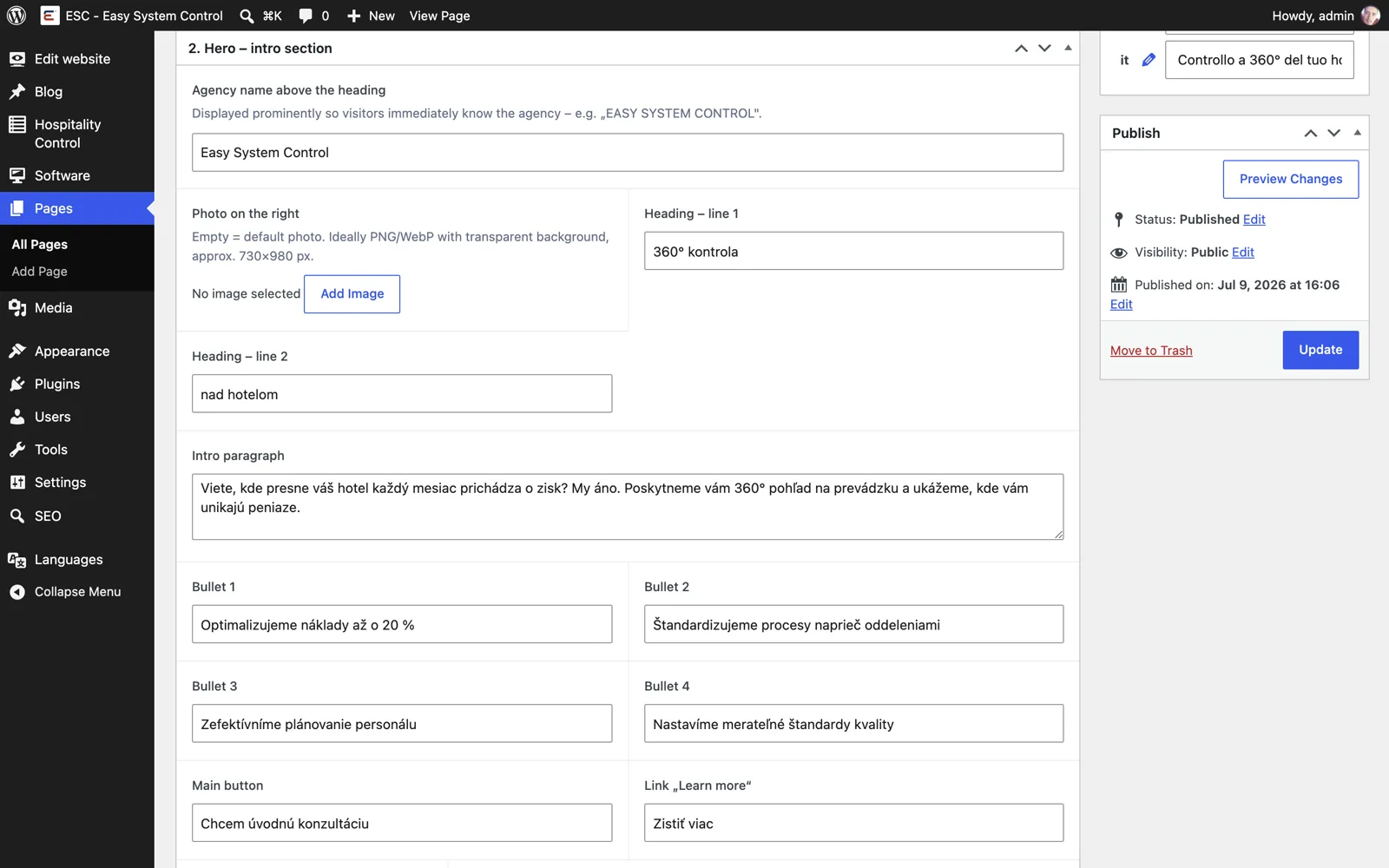
Ein leeres Feld bedeutet, dass unser Originalfoto verwendet wird. Empfohlene Bildbreite: mindestens 1600 px.
05
Bereiche in Hospitality Control
Die Bereiche sind die aufklappbaren Punkte auf der Seite Hospitality Control. Sie bilden zugleich das Untermenü in der Hauptnavigation.
- Klicken Sie im linken Menü auf Hospitality Control.
- Klicken Sie auf den Namen des Bereichs oder oben auf Add area.
- Der Bereichstitel ist die Überschrift, der Inhalt im Editor ist die Liste, die aufklappt.
- Wählen Sie in der rechten Spalte die Säule (Gruppe) und die Reihenfolge.
- Speichern Sie mit Update oder Publish.

Die Reihenfolge steuert das Feld Order in der Box Page Attributes. Kleinere Zahl = weiter oben.
06
Inhalt eines Bereichs
Der Inhalt wird als einfache Aufzählungsliste geschrieben. Genau diese Liste erscheint beim Aufklappen auf der Website.
- Schreiben Sie den Text in den großen Editor in der Mitte.
- Eine Aufzählung erstellen Sie mit der Listen-Schaltfläche in der Leiste über dem Text.
- Mit der Tab-Taste rücken Sie einen Punkt ein und erzeugen einen Unterpunkt.
- Speichern Sie mit Update.

Fügen Sie nichts direkt aus Word ein – es bringt verstecktes Format mit. Nutzen Sie Strg+Umschalt+V (Cmd+Umschalt+V am Mac).
07
Software-Einträge
Jeder Eintrag auf der Seite Software hat einen eigenen Namen, eine Beschreibung, ein Logo und einen Link.
- Klicken Sie im linken Menü auf Software.
- Öffnen Sie einen Eintrag oder legen Sie mit Add item einen neuen an.
- Füllen Sie Short description und Link – URL aus.
- Das Logo laden Sie über Featured image in der rechten Spalte hoch.
- Speichern Sie mit Update.

Ohne Link erscheint die Schaltfläche einfach nicht. Es geht nichts kaputt.
08
Team
Die Seite Team enthält einen Einleitungstext und einen vorbereiteten Bereich für die Vorstellung der Mitarbeitenden. Dieser Bereich erscheint automatisch, sobald Sie die erste Person anlegen.
- Klicken Sie im linken Menü auf Team und dann auf Add member.
- Tragen Sie den Namen als Titel ein und füllen Sie Position und Short description (2–3 Sätze) aus.
- Das Foto laden Sie über Set photo in der rechten Spalte hoch (Hochformat, ideal 800×1000 px).
- Die Reihenfolge legen Sie unter Page Attributes → Order fest und speichern mit Publish.
- Den Einleitungstext bearbeiten Sie in der Übersicht auf der Karte Team.
Solange niemand angelegt ist, zeigt die Seite nur den Text über das Team – ein leeres Raster erscheint nie.
09
Blogartikel
Der Blog ist Ihr Raum für Artikel und Neuigkeiten. Neue Artikel schreiben Sie im modernen Editor.
- Klicken Sie im linken Menü auf Blog und dann auf Add New Post.
- Schreiben Sie Titel und Text des Artikels.
- Setzen Sie Zwischenüberschriften als Heading 2 – daraus entsteht automatisch das Inhaltsverzeichnis.
- Rechts setzen Sie Set featured image und einen kurzen excerpt.
- Veröffentlichen Sie mit Publish.
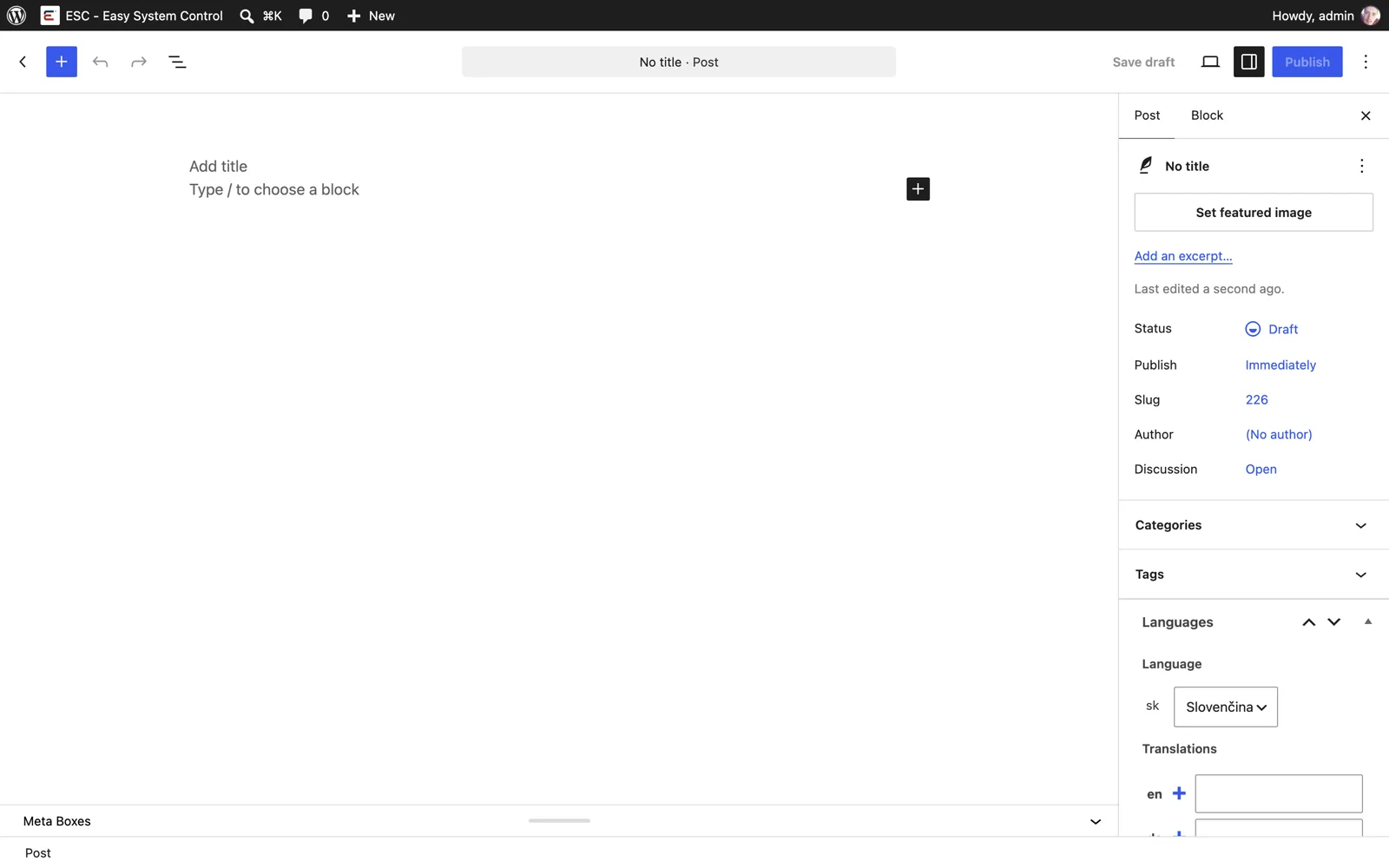
Hat ein Artikel kein eigenes Foto, ergänzt die Website ein Markenfoto, damit die Übersicht nie leer wirkt.
10
Sprachen und Übersetzungen
Die Website läuft in vier Sprachen: Slowakisch, Englisch, Deutsch und Italienisch. Jede Sprache hat eigene Inhalte.
- Seiten und Texte wechseln Sie über die Schaltflächen SK / EN / DE / IT in der Übersicht.
- Bei einem Artikel oder Bereich finden Sie rechts die Box Languages.
- Eine Übersetzung fügen Sie mit + neben der Sprache hinzu.
- Fehlt eine Übersetzung, zeigt die Website die slowakische Version – Besucher sehen nie eine leere Seite.

Hotellogos, Social-Media-Links und das Software-Logo gelten für alle Sprachen – laden Sie sie auf der slowakischen Startseite hoch.
Goldene Regeln
- Klicken Sie nach jeder Änderung auf Update, sonst wird sie nicht gespeichert.
- Ein leeres Feld ist kein Fehler – es wird der ursprüngliche Text bzw. das Originalfoto verwendet.
- Laden Sie Fotos in guter Qualität hoch (mindestens 1600 px breit), die Website verkleinert sie selbst.
- Ändern Sie nichts unter Settings, Plugins und Appearance – das übernehmen wir.
- Wenn Sie unsicher sind, fragen Sie uns. Eine Frage mehr ist besser als eine Stunde Reparatur.
Brauchen Sie Hilfe?
Melden Sie sich, wir helfen gerne. Diese Anleitung bleibt unter dieser Adresse verfügbar.
Angebot erhalten